最近公司需要用到一个名叫Concourse CI的CI/CD工具,那么我当然就要学习一下啦。顺便还能水一篇,啊不,写一篇博客,当作学习过程中的笔记。
准备数据库 Concourse使用PostgreSQL数据库来存储数据,所以首先要初始化好一个数据库。
如果要使用自建的数据库,那么可以参考这篇官方文档 。
我这里用的是Railway
1 2 3 4 5 6 7 8 9 10 11 12 CREATE SCHEMA concourse;CREATE ROLE concourse WITH ENCRYPTED PASSWORD 'concourse' ;ALTER ROLE concourse WITH LOGIN;GRANT USAGE,CREATE ON SCHEMA concourse TO concourse;GRANT ALL ON ALL TABLES IN SCHEMA concourse TO concourse;GRANT ALL ON ALL SEQUENCES IN SCHEMA concourse TO concourse;
安装Concourse CI 这里我将用两台服务器完成Concourse的部署,一个用来部署web节点,一个用来部署worker节点。
Web节点 Concourse的web节点中会运行一个名为TSA的服务用来注册worker节点,所以首先我们要在web节点创建TSA服务所需的SSH密钥对。
1
2
3
4
5
6
7
8
cd ~/docker/concoursessh-keygen -t rsa -b 4096 -m PEM -f ./session_signing_key ssh-keygen -t rsa -b 4096 -m PEM -f ./tsa_host_key touch authorized_worker_keys
然后编写docker-compose.yml:
1
2
3
4
5
6
7
8
9
10
11
12
13
14
15
16
17
18
19
20
21
22
23
24
25
26
27
28
29
30
31
32
33
34
35
36
37
38
39
40
version: '3' services: concourse: image: concourse/concourse:latest restart: always container_name: concourse network_mode: host privileged: true command: web volumes: - /home/boris1993/docker/concourse:/keys environment: TZ: Asia/Shanghai HTTP_PROXY: http://127.0.0.1:8899 HTTPS_PROXY: http://127.0.0.1:8899 ALL_PROXY: socks5://127.0.0.1:8899 CONCOURSE_BIND_PORT: 8085 CONCOURSE_EXTERNAL_URL: http://192.168.1.123:8085 CONCOURSE_SESSION_SIGNING_KEY: /keys/session_signing_key CONCOURSE_TSA_HOST_KEY: /keys/tsa_host_key CONCOURSE_TSA_AUTHORIZED_KEYS: /keys/authorized_worker_keys CONCOURSE_POSTGRES_HOST: containers-us-east-123.railway.app CONCOURSE_POSTGRES_USER: concourse CONCOURSE_POSTGRES_PORT: 5511 CONCOURSE_POSTGRES_PASSWORD: concourse CONCOURSE_POSTGRES_DATABASE: railway CONCOURSE_ADD_LOCAL_USER: concourse:concourse CONCOURSE_MAIN_TEAM_LOCAL_USER: concourse
接下来执行docker compose up -d启动容器,过几分钟就可以在http://192.168.1.123:8085打开Concourse的页面了。首次启动可能耗时比较久,因为要花时间初始化数据库里面的各种表。
Worker节点 上面启动的web节点只是用来给我们看的,它并不能执行任何的构建任务,所以还需要启动至少一个worker节点来运行构建任务。
首先还是生成密钥:
1
2
3
cd ~/docker/concourse-workerssh-keygen -t rsa -b 4096 -m PEM -f ./worker_key
生成了worker节点的SSH密钥对之后,我们需要把worker_key.pub中的内容添加到web节点的authorized_worker_keys文件中,以通知web节点可以接受这个worker的加入请求。authorized_worker_keys文件改好后需要重启web节点的Docker容器以使修改生效。
接下来编写docker-compose.yml:
1
2
3
4
5
6
7
8
9
10
11
12
13
14
15
16
17
18
19
20
21
22
23
24
25
26
27
28
version: '3' services: concourse-worker: image: concourse/concourse:latest restart: always container_name: concourse_worker network_mode: host privileged: true command: worker volumes: - /home/ubuntu/docker/concourse:/keys - /home/ubuntu/docker/concourse/data:/opt/concourse/ environment: CONCOURSE_NAME: 'worker-1' CONCOURSE_RUNTIME: containerd CONCOURSE_CONTAINERD_DNS_SERVER: 8.8 .8 .8 CONCOURSE_TSA_HOST: 192.168 .1 .123 :2222 CONCOURSE_TSA_PUBLIC_KEY: /keys/tsa_host_key.pub CONCOURSE_TSA_WORKER_PRIVATE_KEY: /keys/worker_key CONCOURSE_WORK_DIR: /opt/concourse/worker
然后执行docker compose up -d启动即可。
安装Fly CLI 虽然Concourse带有一个Web界面,但是我们在Web界面里面干不了什么,因为它的所有管理操作都需要通过它的Fly CLI来完成。
要安装Fly CLI,你可以从刚才打开的Dashboard里面下载,也可以到Concourse的GitHub Releases 中下载。
macOS用户可能会想,我能不能用Homebrew来安装这个东西?一开始我也是这么想的,但是后面我发现,fly的版本是要跟着web节点的版本走的,所以死了这条心,老老实实从Dashboard里面下载吧。
检查worker的状态 为了确保worker节点是成功连接到web节点,我们需要用fly命令来检查worker节点的状态。
1 2 3 4 5 6 7 8 9 10 11 12 13 14 15 16 17 $ fly login -t default -c http://192.168.1.123:8085 logging in to team 'main' navigate to the following URL in your browser: http://192.168.1.123:8085/login?fly_port=49290 or enter token manually (input hidden): target saved $ fly -t default workers name containers platform tags team state version age worker-1 0 linux none none running 2.4 14h14m
Hello World 世间万物都可以从一个hello world学起,Concourse也不例外。我们可以跟着Concourse Tutorial[^3]中Hello World一节的描述,把这个task执行起来。
1
2
3
4
5
6
7
8
9
10
11
12
13
14
15
16
17
18
19
20
21
22
23
24
25
26
27
28
$ git clone https://github.com/starkandwayne/concourse-tutorial.git Cloning into 'concourse-tutorial' ... remote: Enumerating objects: 5, done . remote: Counting objects: 100% (5/5), done . remote: Compressing objects: 100% (5/5), done . remote: Total 3794 (delta 0), reused 4 (delta 0), pack-reused 3789 Receiving objects: 100% (3794/3794), 11.18 MiB | 25.00 KiB/s, done . Resolving deltas: 100% (2270/2270), done . $ cd concourse-tutorial/tutorials/basic/task-hello-world $ fly -t default execute -c task_hello_world.yml uploading task-hello-world done executing build 1 at http://localhost:8080/builds/1 initializing waiting for docker to come up... Pulling busybox@sha256:afe605d272837ce1732f390966166c2afff5391208ddd57de10942748694049d... sha256:afe605d272837ce1732f390966166c2afff5391208ddd57de10942748694049d: Pulling from library/busybox 0669b0daf1fb: Pulling fs layer 0669b0daf1fb: Verifying Checksum 0669b0daf1fb: Download complete 0669b0daf1fb: Pull complete Digest: sha256:afe605d272837ce1732f390966166c2afff5391208ddd57de10942748694049d Status: Downloaded newer image for busybox@sha256:afe605d272837ce1732f390966166c2afff5391208ddd57de10942748694049d Successfully pulled busybox@sha256:afe605d272837ce1732f390966166c2afff5391208ddd57de10942748694049d. running echo hello world hello world succeeded
可以看到,Concourse收到这个task之后,下载了一个Busybox的Docker镜像,然后执行了echo hello world这条命令。那么,Concourse是怎么知道要如何执行一个task呢?这就得从上面运行的task_hello_world.yml说起了。
一个task的配置文件 Task是Concourse的流水线(pipeline)中最小的配置单元,我们可以把它理解成一个函数,在我们配置好它的行为之后,它将永远按照这个固定的逻辑进行操作。
上面的task_hello_world.yml就是配置了一个task所要进行的操作,它的内容不多,我们一块一块拆开来看。
1
2
3
4
5
6
7
8
9
10
--- platform: linux image_resource: type: docker-image source: {repository: busybox } run: path: echo args: [hello world ]
platform属性指定了这个task要运行在哪种环境下。需要注意,这里指的是worker运行的环境,比如这里指定的linux,就意味着Concourse将会挑选一个运行在Linux中的worker。
image_resource属性指定了这个task将会运行在一个镜像容器中。其中的type属性说明这个镜像是一个Docker镜像,source中{repository: busybox}说明了要使用Docker仓库中的busybox作为基础镜像。
run属性就是这个task实际要执行的任务,其中的path指定了要运行的命令,这里可以是指向命令的绝对路径、相对路径,如果命令在$PATH中,那么也可以直接写命令的名称;args就是要传递给这个命令的参数。
如果要执行的命令非常复杂,我们也可以把命令写在一个shell脚本中,然后在run.path中指向这个脚本,比如这样:
1
2
run: path: ./hello-world.sh
这样一来,就很清楚了。这个task会在一台Linux宿主机中执行,它将在一个busybox镜像中运行echo hello world这条命令。
把多个task串起来 虽然我们在上面已经有了一个能用的task,但是上面说了,task只是一个pipeline的最小组成部分。而且在正式环境中,一个CI/CD任务可能会用到多个task来完成完整的构建任务。那么,怎么把多个task串起来呢?手动去做这件事显然不现实,所以就有了pipeline。
这里我们还是用Concourse Tutorial[^3]中的示例来演示。
首先我们先看一下这个配置文件的内容:
1
2
3
4
5
6
7
8
9
10
11
12
13
14
--- jobs: - name: job-hello-world public: true plan: - task: hello-world config: platform: linux image_resource: type: docker-image source: {repository: busybox } run: path: echo args: [hello world ]
一个pipeline可以有多个job,这些job决定了这个pipeline将会以怎样的形式来执行。而一个job中最重要的配置,是plan,即需要执行的步骤。一个plan中的作业步,可以用来获取或更新某个资源,也可以用来执行某一个task。
上面这个pipeline只有一个名为job-hello-world的job,这个job里面只有一个作业步,名为hello-world,是一个task,操作是在一个busybox镜像中执行echo hello world命令。
在使用这个pipeline之前,我们需要把它注册到Concourse中。
1 2 3 4 5 6 7 8 9 10 11 12 13 14 15 16 17 18 19 20 21 22 23 24 25 26 27 28 29 30 $ fly -t default set-pipeline -c pipeline.yml -p hello-world jobs : job job-hello-world has been added: + name: job-hello-world + plan: + - config: + container_limits: {} + image_resource: + source : + repository: busybox + type : docker-image + platform: linux + run: + args: + - hello world + path: echo + task: hello-world + public: true apply configuration? [yN]: y pipeline created! you can view your pipeline here: http://localhost:8080/teams/main/pipelines/hello-world the pipeline is currently paused. to unpause, either: - run the unpause-pipeline command : fly -t default unpause-pipeline -p hello-world - click play next to the pipeline in the web ui
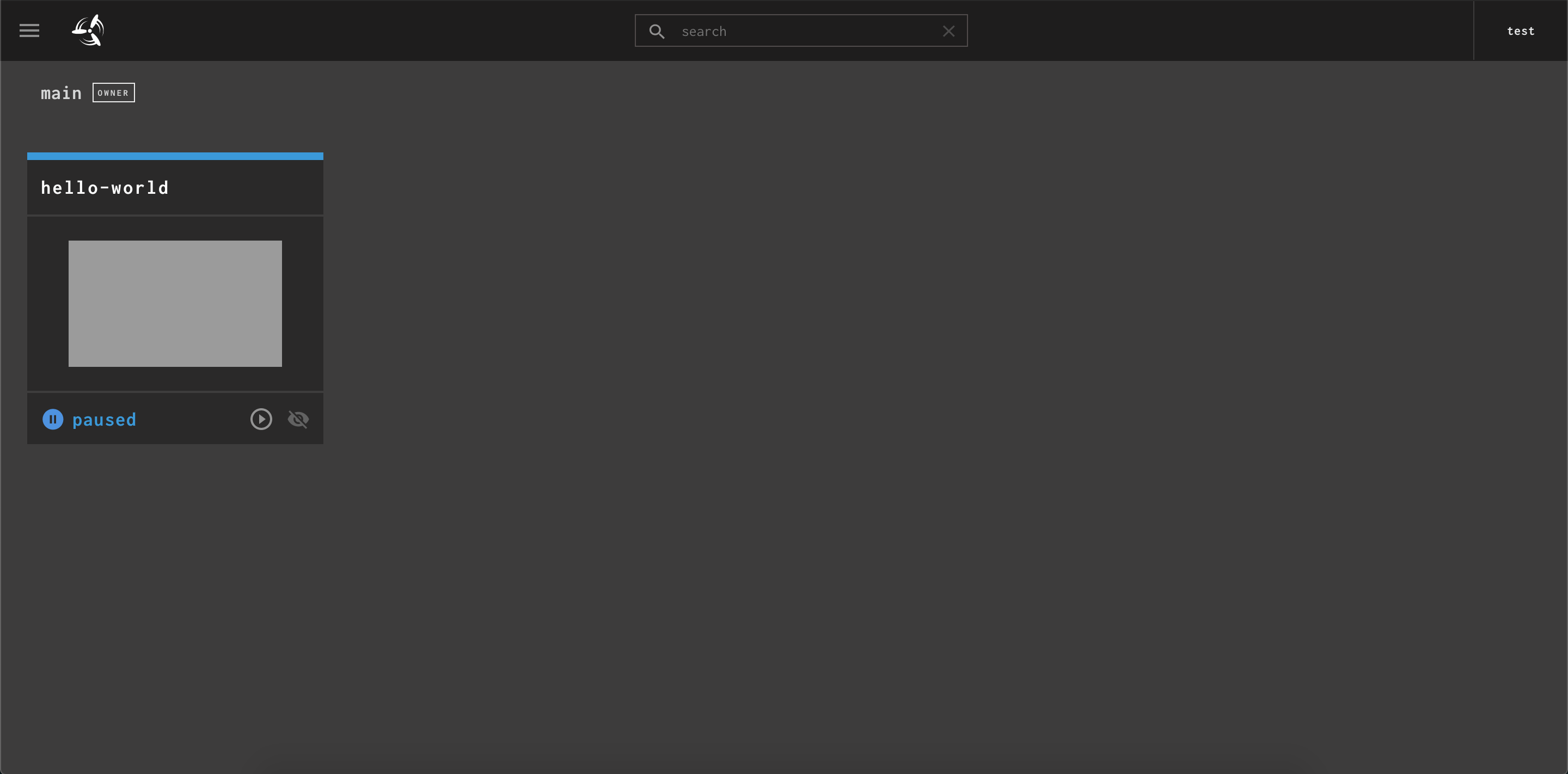
现在一个新的pipeline就被注册到Concourse中了。在它的Web UI中也能看到这个pipeline。
但是,这个pipeline现在还是暂停状态的,需要把它恢复之后才能使用。那么怎么恢复呢?其实上面set-pipeline操作的输出已经告诉我们了。
the pipeline is currently paused. to unpause, either:fly -t default unpause-pipeline -p hello-world
这个pipeline目前是被暂停的,如果要恢复,可以使用下面两种方法之一:fly -t default unpause-pipeline -p hello-world
在成功恢复pipeline之后,我们可以看到原来蓝色的paused字样变成了灰色的pending字样,说明现在这个pipeline正在等待任务。
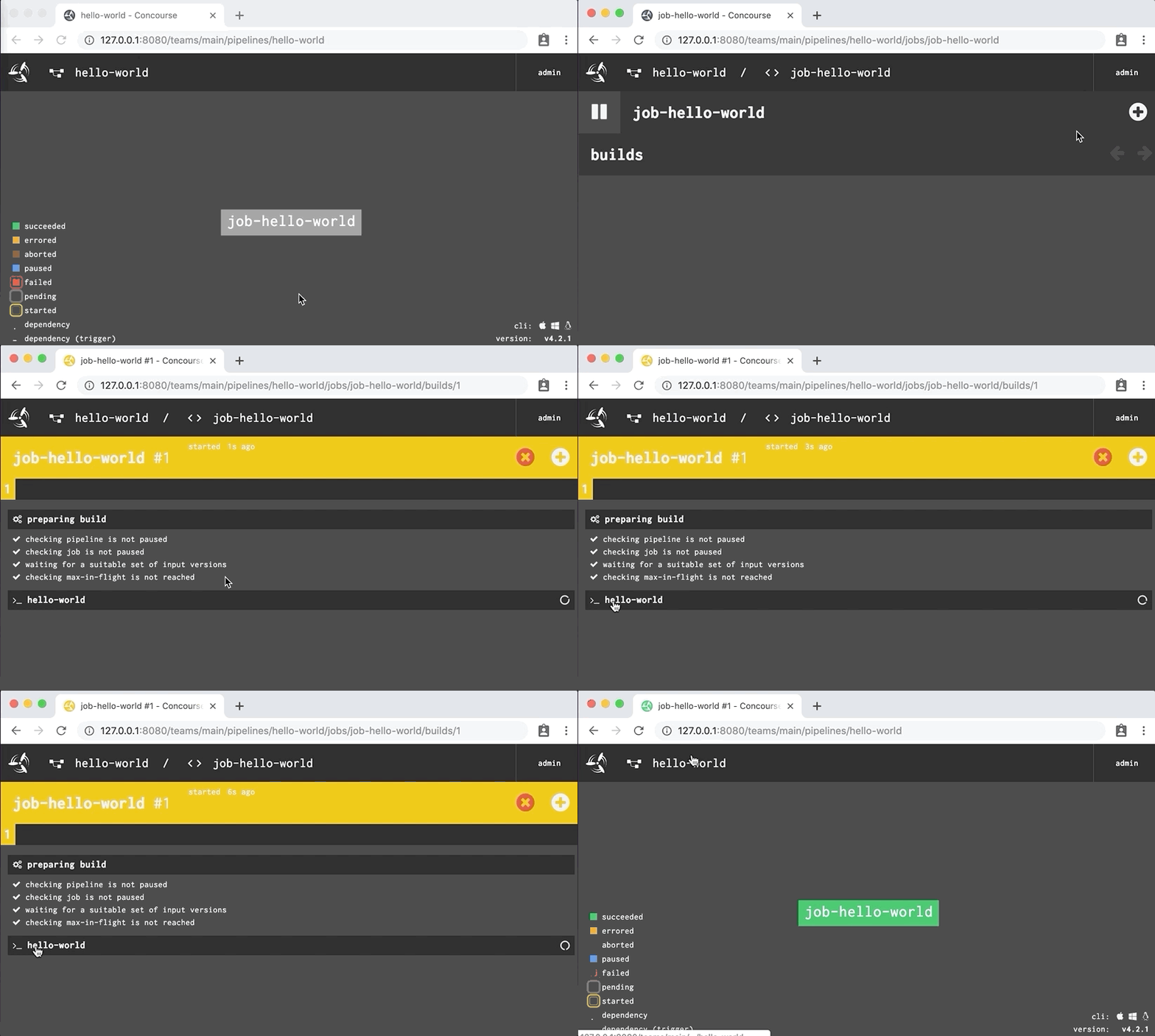
接下来我们就可以手动执行一下这个pipeline,来检查它是否正常。具体操作说起来太啰嗦,我直接借用Concourse Tutorial里面的一个动图来替我说明。
自动触发job 虽然我们在Web UI上点一下加号就能触发job开始执行,但是CI/CD讲究的就是一个自动化,每次更新都手动去点一下,显然谁都受不了这么折腾。所以,Concourse也提供了几种自动触发job执行的方法。
一种方法是向Concourse API发送一个POST请求。这种就是webhook,没什么特殊的,在版本控制系统里面配置好webhook的参数就好了。
另一种方法是让Concourse监视某一个资源,在资源发生改变之后自动触发job执行。下面我详细说说这个功能。
这里我们假设一个场景:我们有一个Git仓库,里面有一个名为test.txt的文件。我们想在每次这个仓库收到新commit之后,打印出test.txt的内容。
按照这个思路,我在Concourse中注册了如下的pipeline:
1
2
3
4
5
6
7
8
9
10
11
12
13
14
15
16
17
18
19
20
21
22
23
24
25
26
27
28
29
30
31
32
33
34
35
36
37
38
39
40
41
42
43
44
45
46
47
--- resources: - name: resource-git-test type: git source: uri: https://gitee.com/boris1993/git-test.git branch: master - name: timer type: time source: interval: 2m jobs: - name: job-show-file-content public: true plan: - get: resource-git-test trigger: true - get: timer trigger: true - task: show-file-content config: platform: linux inputs: - name: resource-git-test image_resource: type: docker-image source: {repository: busybox , registry_mirror: https://dockerhub.azk8s.cn } run: path: cat args: ["./resource-git-test/test.txt" ]
创建git-test仓库、编辑test.txt等等操作不是重点,也没啥难度,这里不啰嗦了。在完成编辑文件,和push到远程仓库后,我们等待Concourse检查远程仓库更新,并执行构建步骤。
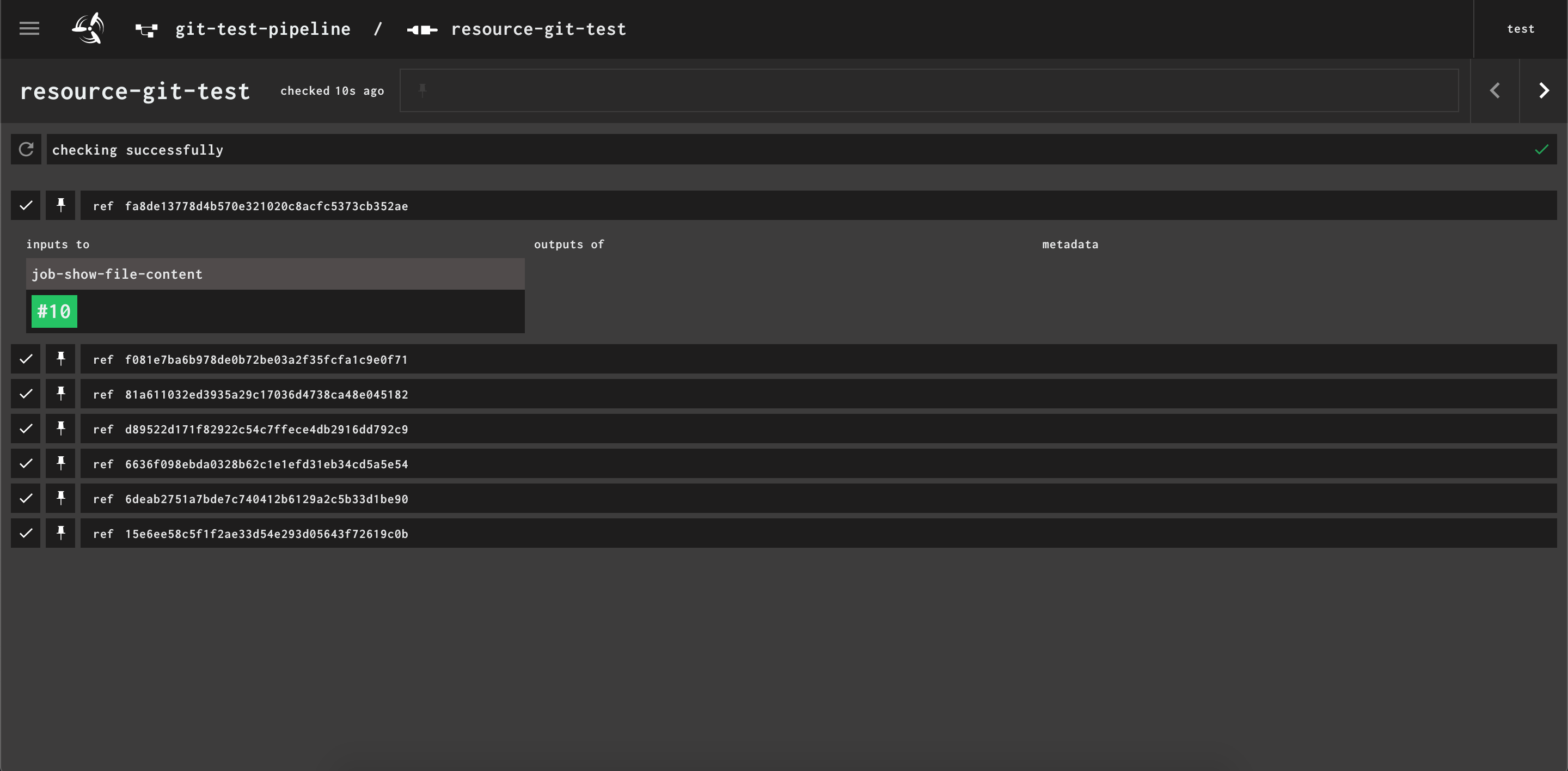
在pipeline视图中点击resource-git-test这个资源,就可以看到这个资源的检查历史,展开某条记录后,还可以看到这条历史相关的构建。
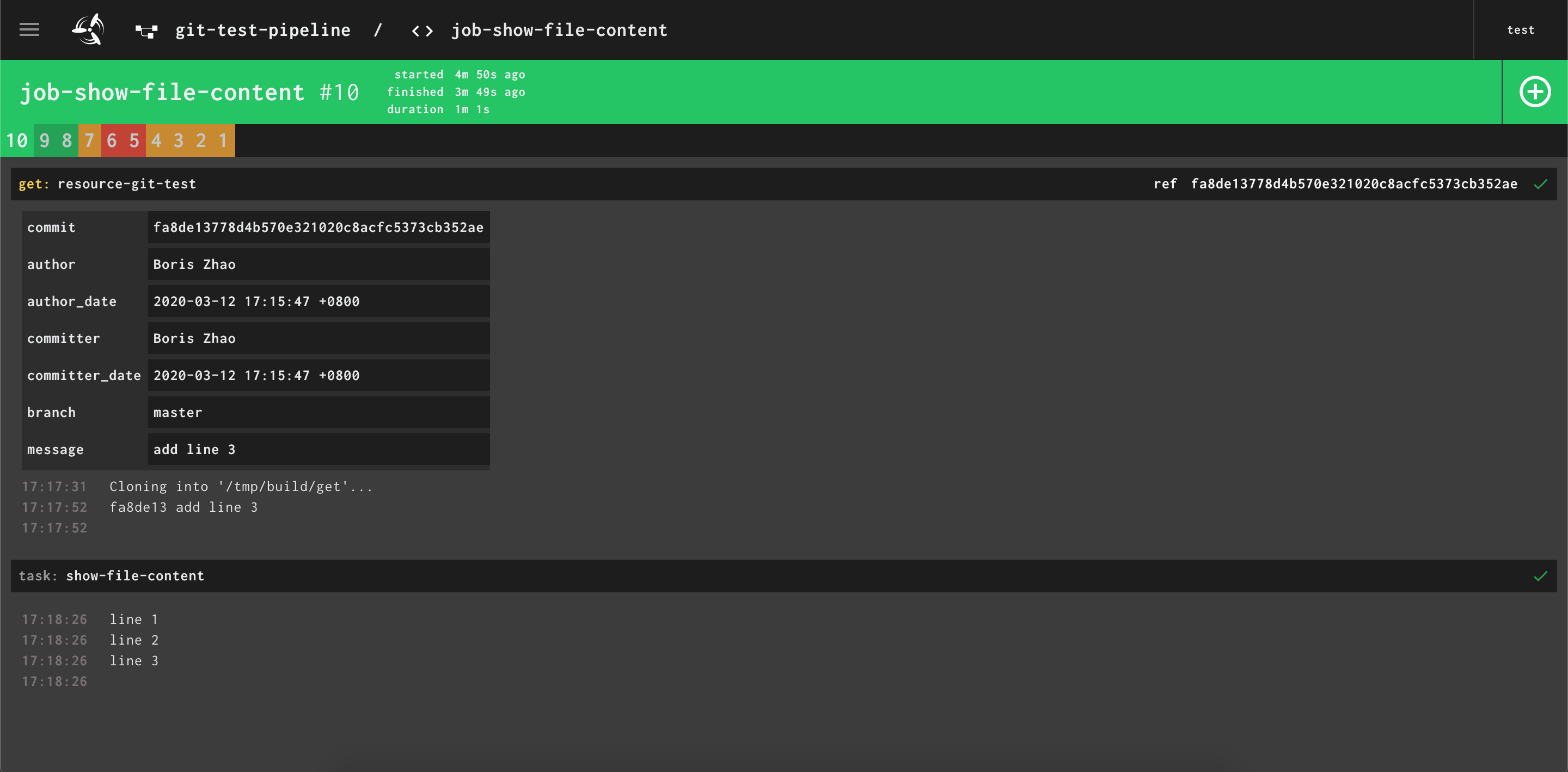
在Concourse检查到git仓库的更新后,就会执行下面指定的构建步骤。结果大概会是这个样子的:
结束语 至此,我们完整的配置了一个简单的pipeline。后面我会根据文档,或者根据工作中遇到的情况,继续补充权限管理、复杂的case等相关的博文。
[^1]: Concourse CI Concourse - GitHub Concourse Tutorial