记我将博客的图片存储迁移到Backblaze
之前我一直把博客的图片放在个人的OneDrive上,然后用嵌入功能得到外链放在博客里。但是考虑到国内访问OneDrive的延迟还是偏高,以及不折腾不舒服的心理作祟,于是乎在三月份的时候,我把博客的图片从OneDrive迁到了Backblaze对象存储。
前期准备
开始之前,我们需要准备好这些东西:
- 一个Backblaze免费账号
- 一个CloudFlare免费账号
- 一个域名
- 还有你的好心情 :-)
可能你会担心用对象存储是不是会产生高额的账单,或者会因为超出配额导致图片全部无法加载。说实话我之前不敢用对象存储就是因为有这方面的顾虑,但是在Backblaze这里我们完全不用担心。首先,我们用的是免费的账户,而且Backblaze甚至不要求你添加信用卡。此外,Backblaze和CloudFlare都是带宽联盟的成员,意味着Backblaze与CloudFlare之间的流量全部是免费的。
在Backblaze创建存储桶并上传图片
登录进Backblaze的B2 Cloud Storage之后,点Create a Bucket创建一个存储桶就行了。为了防止被人恶意刷流量,我建议创建一个私有的存储桶。加密和对象锁都不需要。
创建成功后,打开这个存储桶的Bucket Settings,在Bucket Info中添加{"cache-control":"max-age=43200"}来配置桶的缓存时间。虽然流量不要钱,但是能环保还是环保一点比较好不是?
因为我们创建的是私有存储桶,所以需要创建一个Application Key来允许第三方服务访问这个桶。虽然Backblaze默认提供了一个Master Application Key,但是这就像天天用root登录Linux主机一样,只有中午才能用,因为早晚会出事。在Application Keys页面,点Add a New Application Key,Allow access to Bucket(s)里面建议选我们这个桶而不是All,权限当然是Read and Write。创建成功之后,注意保存好keyID和applicationKey,因为applicationKey只会显示一次。
然后需要下载一个支持浏览对象存储的工具,比如我用的S3 Browser。然后在S3 Browser中新建一个连接,REST Endpoint填写存储桶的Endpoint,Access Key ID就是刚才记下来的keyID,Secret Access Key就是applicationKey。

如果S3 Browser可以成功连接到刚才创建的存储桶,那就说明配置正确了。这时候就可以想好目录结构,以及上传图片了。比如我选择把图片按照对应的博文来分类,每个有图的博文都有一个对应的图片目录。
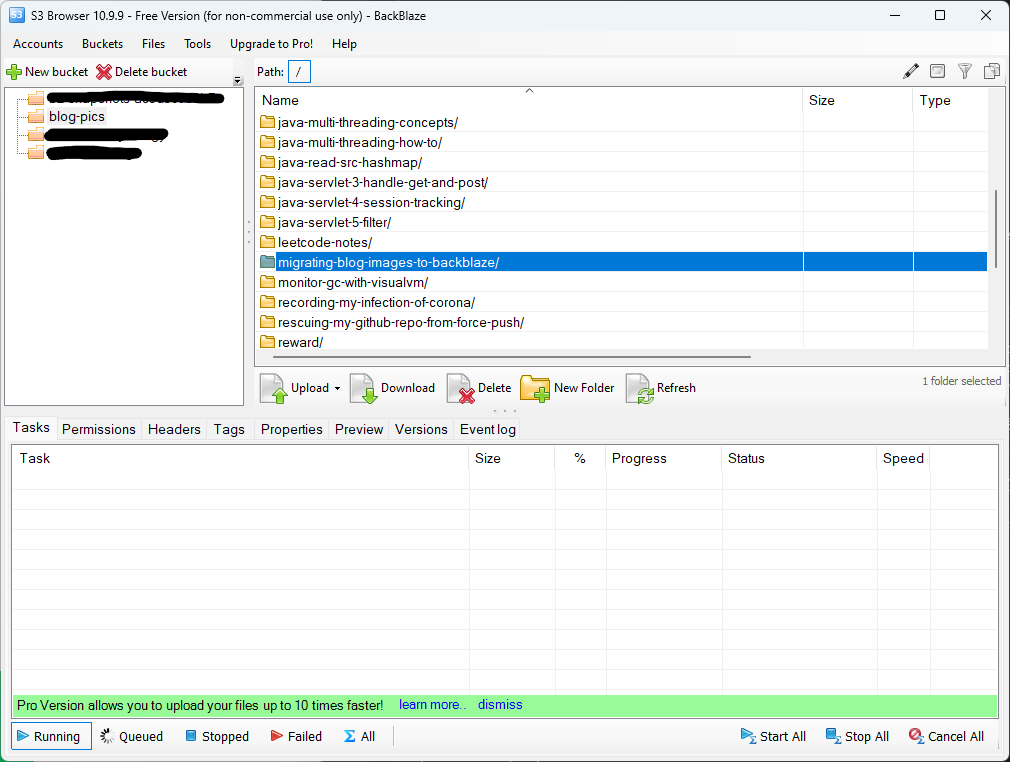
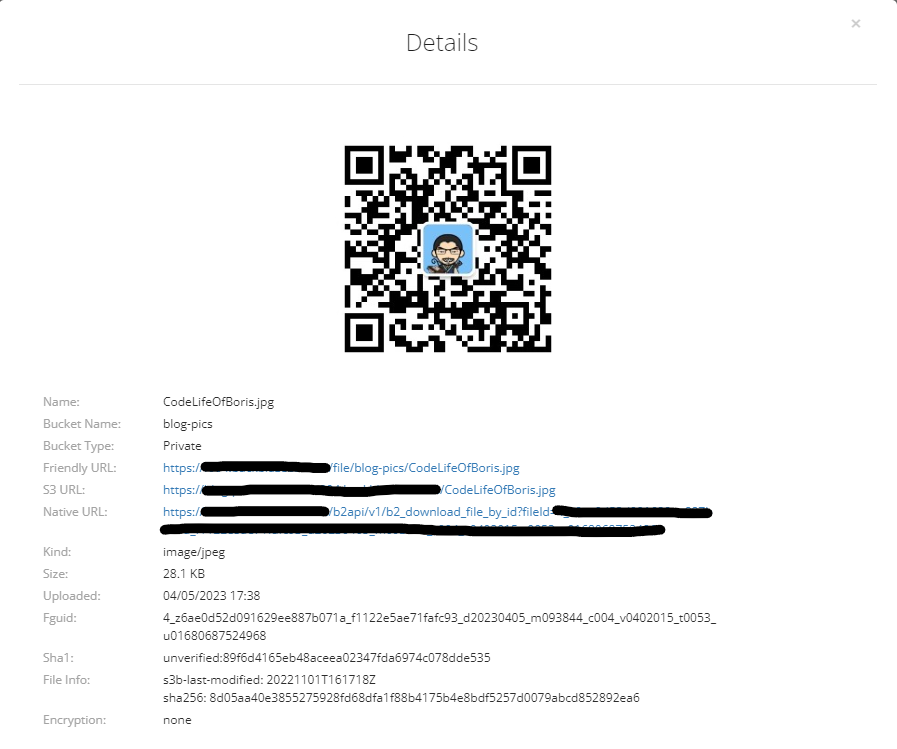
在CloudFlare中配置域名
在到CloudFlare配置域名之前,我们先要知道指向一个文件的完整URL。进入Browse Files页面,然后进入这个存储桶,接着随便挑一个文件,点它最右边的详情图标,这里的Friendly URL就是我们要找的东西。记下URL里面的域名,我们接下来要用到。
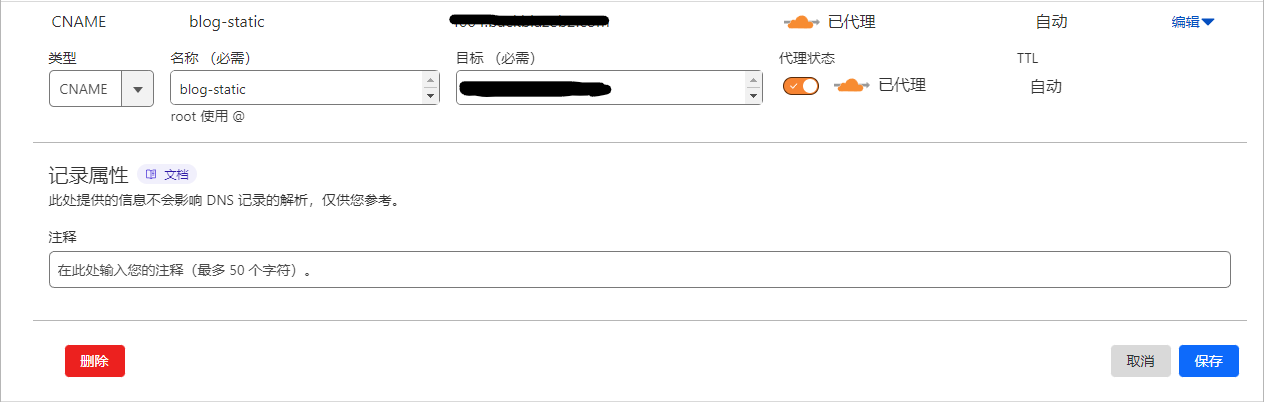
接下来就可以到CloudFlare里面创建一条CNAME记录,并把刚才记下来的域名填到目标里面,并且启用CloudFlare的代理,这样我们才能享受到带宽联盟的优惠。此外,我们还会针对这个域名配置一些规则,这也需要打开CloudFlare的代理开关。
要注意这里只能是二级域名,如blog-static.boris1993.com,而不能是多级的(blog.static.boris1993.com),否则CloudFlare会无法申请证书,也就无法正常启用HTTPS。
这时候我们就可以用https://sub-domain.your-domain.com/file/folder-name/image-name.png访问这个图片了,但是目前我们只能得到一个401页面,因为我们必须要带上一个Access Token才能访问私有存储桶的文件。
为请求配置CloudFlare规则
前往CloudFlare的规则页面,选择转换规则(Transform Rule),然后在重写URL这个tab中新增一个规则。
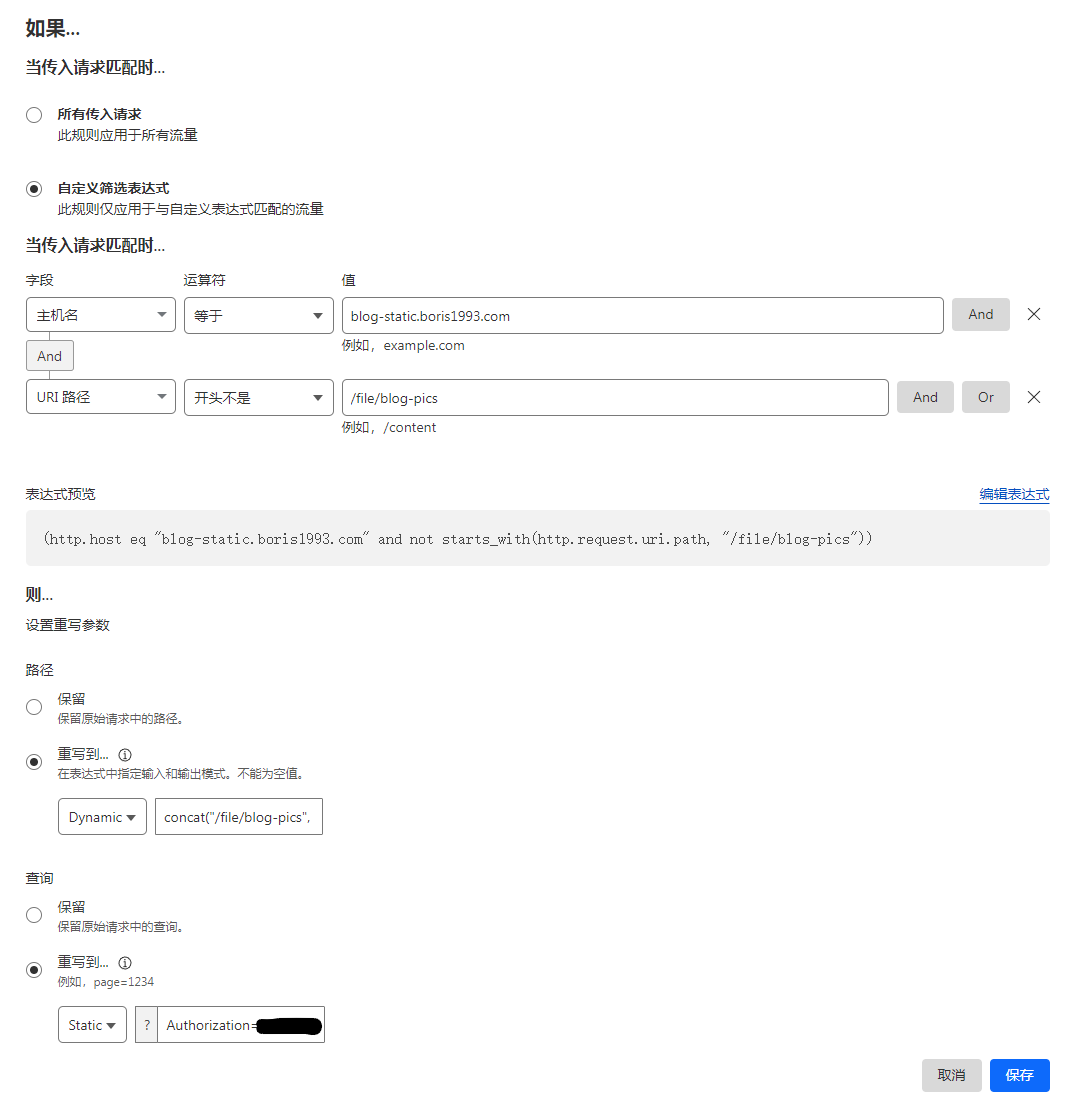
首先,我希望我可以直接用https://blog-static.boris1993.com/folder-name/file-name.png就能访问到图片(因为这样看起来更好看),所以我配置了一个路径重写,如果路径中不包含/file/bucket-name,那么就在路径中补上这一段。
选择路径的重写到,表达式类型选择动态,表达式填写concat("/file/blog-pics", http.request.uri.path)。这样CloudFlare就会自动补全完整的路径。
然后就是访问私有存储桶的Access Token。Backblaze支持把Access Token放在Authorization这个query parameter中,所以我们可以选择查询的重写到,表达式类型选择静态(Static),值目前可以随便写,因为你就算现在拿到一个token,在24小时后也是会过期的,所以后面我会讲怎么用CloudFlare Workers来更新这个字段。
接下来,根据Backblaze官方的建议,我们需要对响应头做一些修改。
切换到修改响应头,新增这样一条规则:
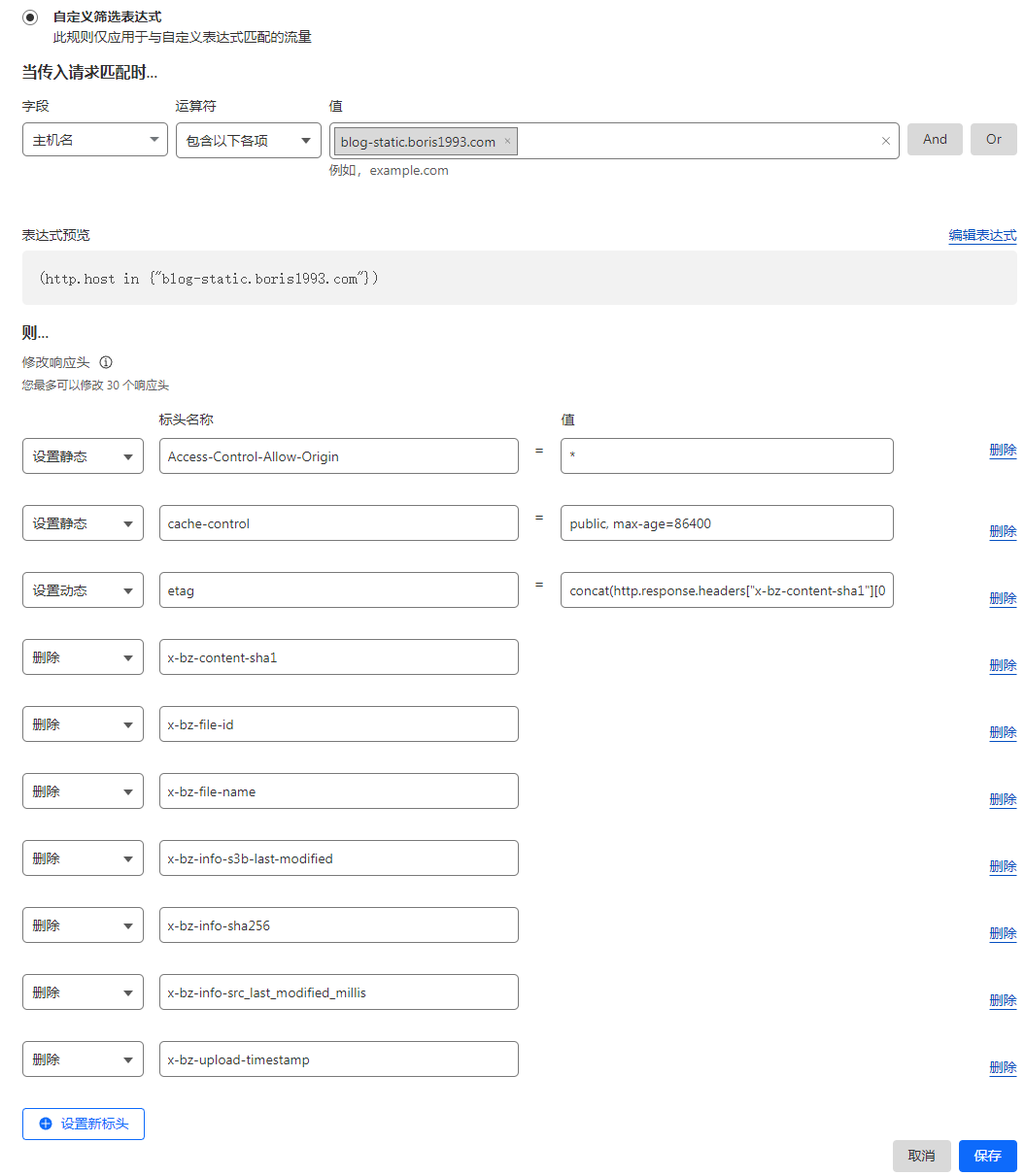
首先要正确配置Access-Control-Allow-Origin,来避免跨域问题,我偷懒了直接配了个*,不知道这么配会不会有盗链的问题,暂时先这样吧。
其次Backblaze建议修改cache-control这个header,来延长缓存的有效时间。
最后,需要从响应头中删掉一些Backblaze的header来增强安全性。
为了方便,我把要删掉的header放在这里:
- x-bz-content-sha1
- x-bz-file-id
- x-bz-file-name
- x-bz-info-s3b-last-modified
- x-bz-info-sha256
- x-bz-info-src_last_modified_millis
- x-bz-upload-timestamp
同时我为了能让浏览器缓存这个图片,我还让它添加了ETag这个header,但是我在浏览器里一直看不到这个header,如果有大佬知道为什么,还请不吝赐教。
自动更新访问存储桶的Token
因为后面要修改规则的内容,所以先得拿到规则集和规则的ID。规则ID好办,打开重写URL规则的编辑页面,我们就能在URL的最后一段得到这个规则的ID。但是规则集ID只能调CloudFlare API取得。
1 | GET https://api.cloudflare.com/client/v4/zones/YOUR_ZONE_ID/rulesets |
把YOUR_ZONE_ID替换为你的域名的区域ID,以及把YOUR_CLOUDFLARE_API_TOKEN换成你的API令牌。我当时因为不知道这个API需要哪些权限,始终创建不出带有正确权限的API令牌,所以干脆用了Global API Key。
这个请求会返回一系列规则集,有CloudFlare内部的,也有我们自己的。理论上,名字是default并且phase是http_request_transform的那个就是我们要的。但是为了确认,可以再执行这个请求:
1 | GET https://api.cloudflare.com/client/v4/zones/YOUR_ZONE_ID/rulesets/RULE_SET_ID |
跟上条请求一样,替换掉YOUR_ZONE_ID和YOUR_CLOUDFLARE_API_TOKEN,以及将RULE_SET_ID替换为上面找到的规则集的id。执行后会返回这个规则集下的规则。如果返回内容中有我们之前创建的那条重写URL的规则,那么这就是我们要找的规则集。
然后为了安全起见,我们要为这个CloudFlare Worker创建一个API令牌。进入我的个人资料 –> API令牌,然后点击创建令牌,在接下来的页面中中选择创建自定义令牌,然后如图创建一个令牌。
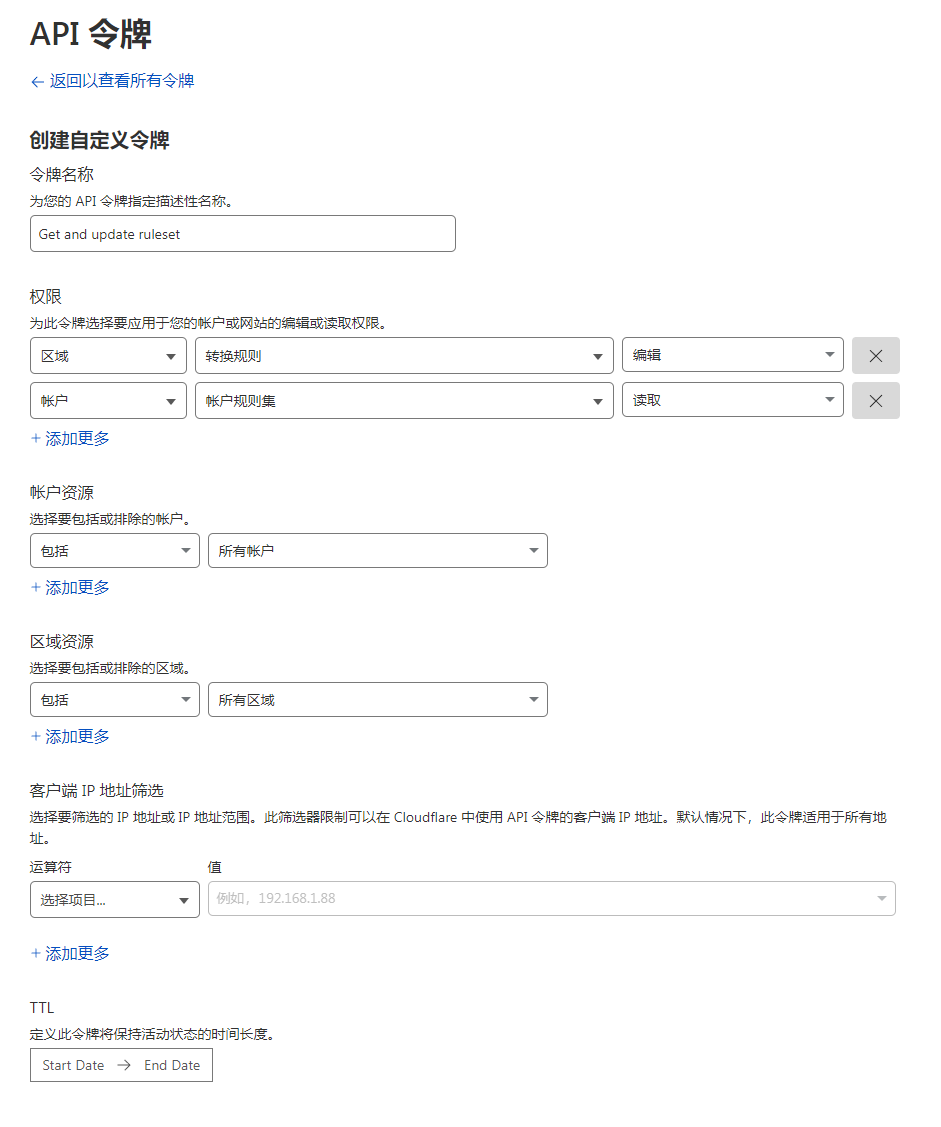
添加成功后,妥善保存这个令牌。
接下来前往CloudFlare Workers,创建一个新的Worker。然后到设置 –> 变量,添加如下环境变量:
| 变量名 | 值 |
|---|---|
| B2KeyID | Backblaze的keyID |
| B2AppKey | Backblaze的applicationKey |
| B2BucketName | Backblaze的存储桶名 |
| CfAuthKey | 上面创建的CloudFlare API令牌 |
| CfHostname | 上面在CloudFlare创建的二级域名 |
| CfZoneID | 你的域名的区域ID |
| CfRulesetID | 上面拿到的规则集ID |
| CfRuleID | 上面拿到的规则ID |
然后进入触发器,将路由中的那条记录禁用,因为我们不会用HTTP请求来触发这个Worker。然后再Cron触发器中添加一个Cron触发器。Backblaze说一个token的有效期最大不超过24小时,我为了保险起见,选择每半小时就触发这个Worker来生成一个新的token,即*/30 * * * *。
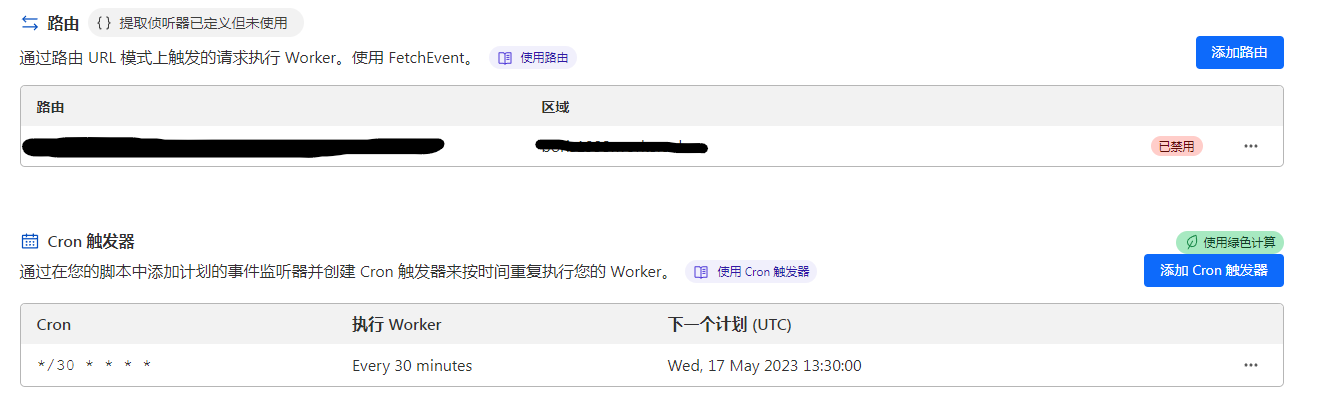
至此前置任务完成,点击右上角的快速编辑,然后将如下脚本粘贴进去,然后点击保存并部署。
1 | addEventListener("fetch", (event) => { |
等Worker被触发之后,就可以在浏览器中访问上面配置的域名,来测试到存储桶的连接是否正常。如果测试没问题,就可以把博客中的图片链接换到新地址了。